DFN-Zertifikate unter macOS installieren
Schritt 1: Download der Zertifikate
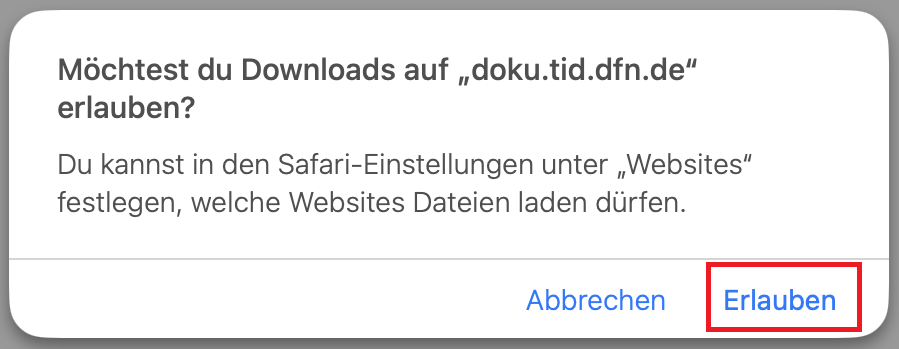
Downloaden Sie folgende zwei Zertifikate. Sollten Sie von Safari gefragt werden, ob Sie Downloads erlauben wollen, klicken Sie bitte auf “Erlauben”.
- Root-Zertifikat “dfn-verein_community_root_ca_2022.pem”
- Issuing-Zertifikat “dfn-verein_community_issuing_ca_2022.pem”
Schritt 2: Community-Issuing-Zertifikat importieren
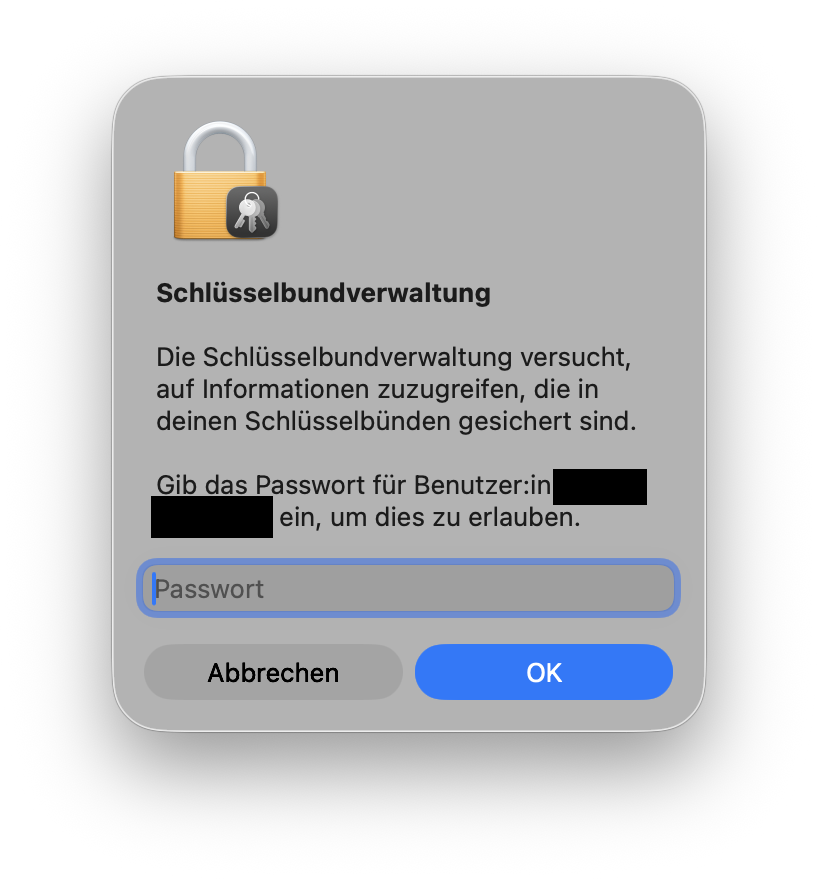
Öffnen Sie Ihren Downloads-Ordner und doppelklicken Sie auf die erste Datei “dfn-verein_community_issuing_ca_2022.pem”. Die “Schlüsselbundverwaltung” öffnet sich und Sie werden aufgefordert, das Passwort oder Touch ID für Ihren macOS-Benutzer einzugeben. Klicken Sie nach der Eingabe auf "OK". Anschließend wird das Zertifikat automatisch importiert.
Schritt 3: Root-Zertifikat importieren
Wechseln Sie nun zurück in den Downloads-Ordner und doppelklicken auf “dfn-verein_community_root_ca_2022.pem”.
Schritt 4: Schlüsselbundverwaltung - Root-Zertifikat doppelklicken
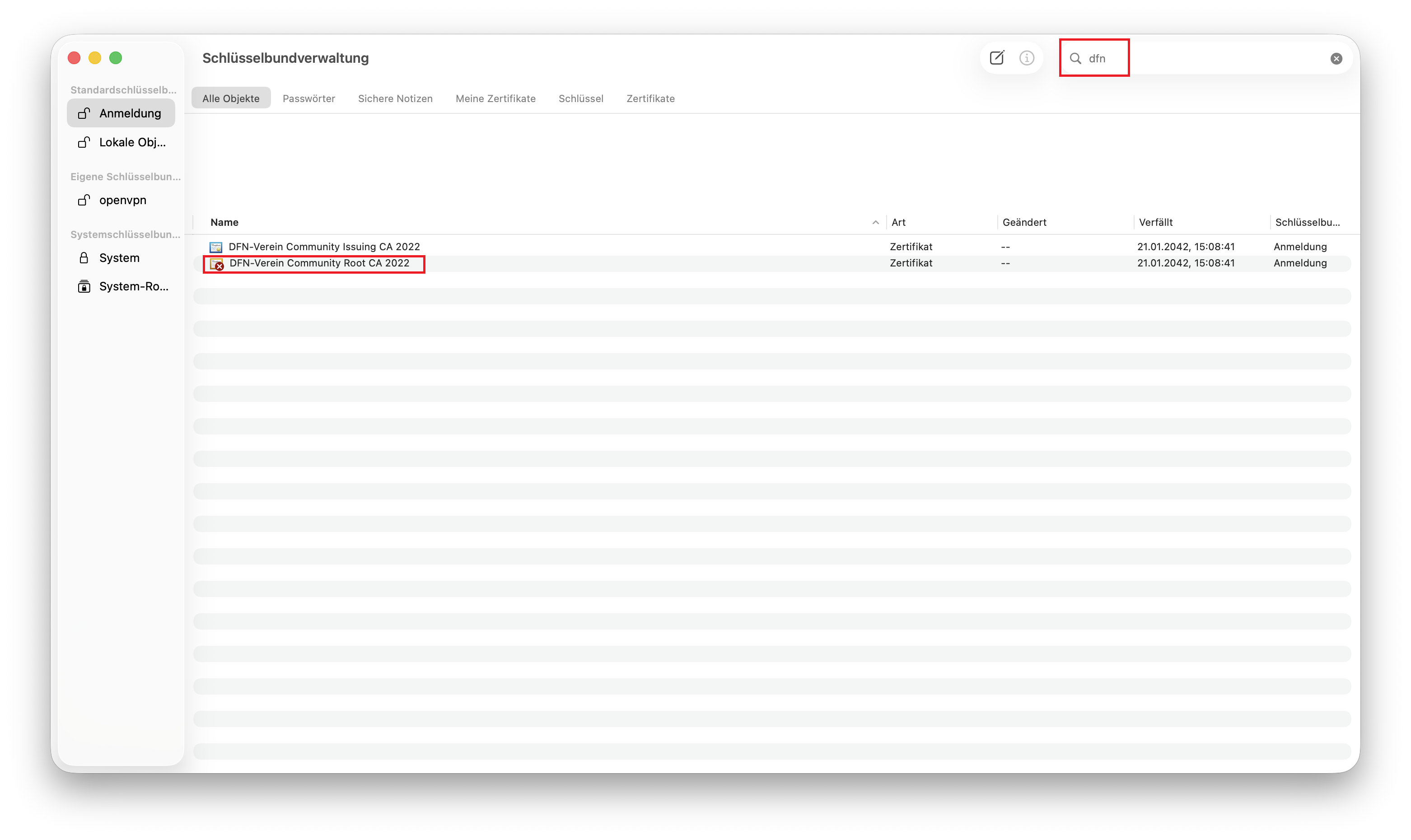
Wechseln Sie zurück in das Programm “Schlüsselbundverwaltung” und geben “dfn” oben rechts in die Suche ein. Daraufhin sollten Ihnen die beiden eben importierten Zertifikate angezeigt werden. Doppelklicken Sie auf das Zertifikat “DFN-Verein Community Root CA”.
Schritt 5: Root-Zertifikat "vertrauen"
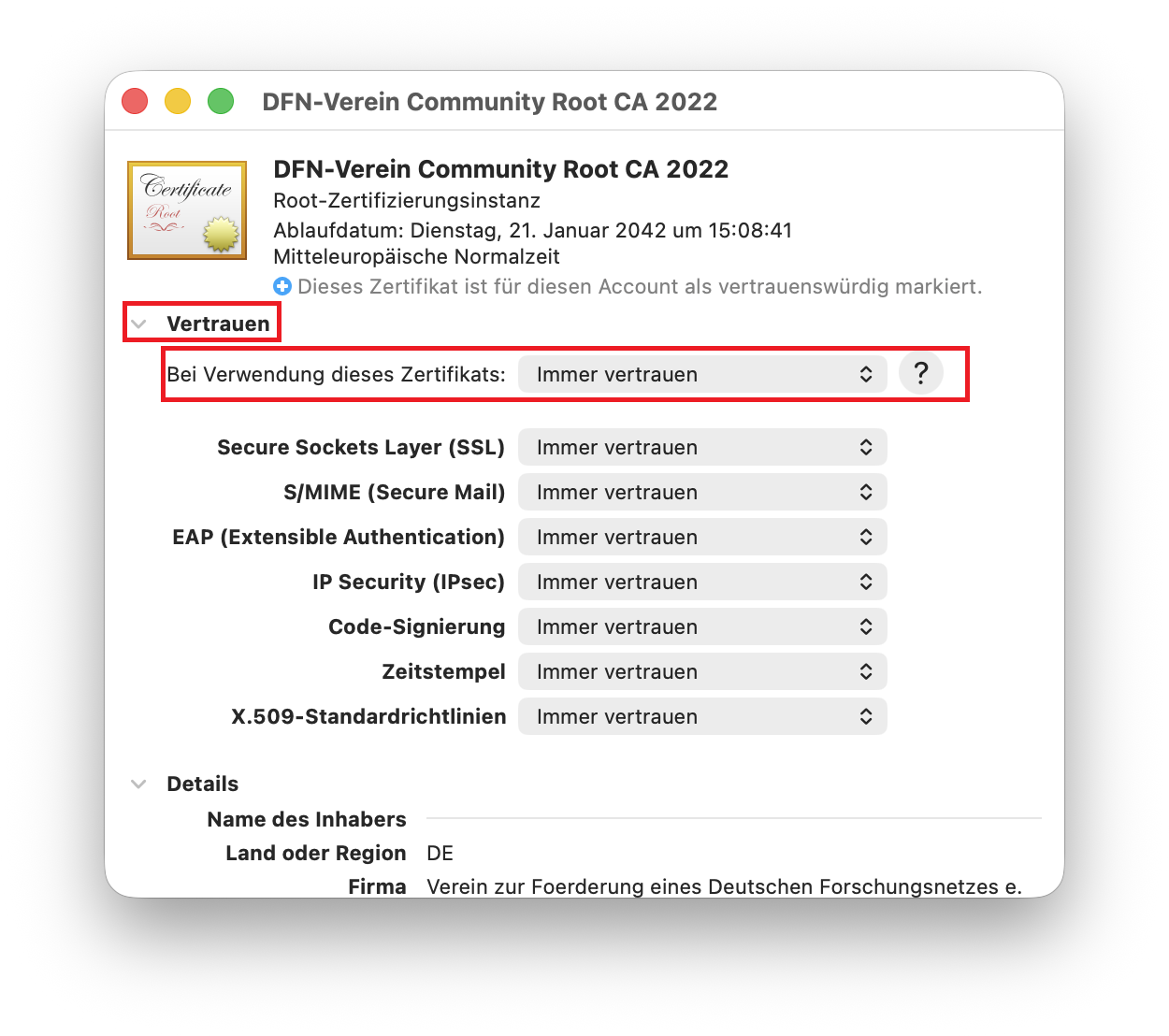
Klappen Sie im sich nun öffnenden Fenster den Eintrag “Vertrauen” auf und wählen bei “Bei Verwendung dieses Zertifikats” den Eintrag “Immer vertrauen” aus.
Schritt 6: Schlüsselbundverwaltung - Einstellungen aktualisieren
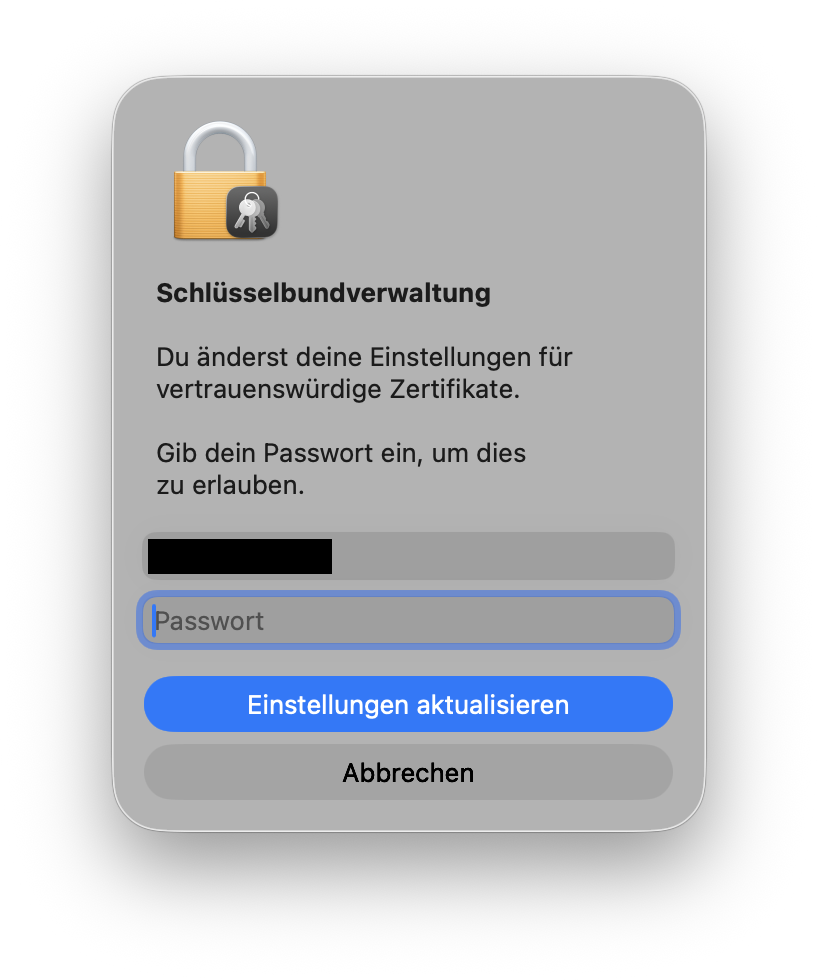
Schließen Sie das Fenster, bestätigen die Änderung mit Ihrem Passwort oder Touch ID für Ihren macOS-Benutzer und klicken Sie auf “Einstellungen aktualisieren”.
Schritt 7: Neustart
Schließen Sie die Schlüsselbundverwaltung und starten Sie Ihren Rechner neu.