DFN-Zertifikate unter Windows installieren
Schritt 1: Download der Zertifikate
Downloaden Sie folgende zwei Zertifikate:
- Root-Zertifikat “dfn-verein_community_root_ca_2022.cer”
- Issuing-Zertifikat “dfn-verein_community_issuing_ca_2022.cer”
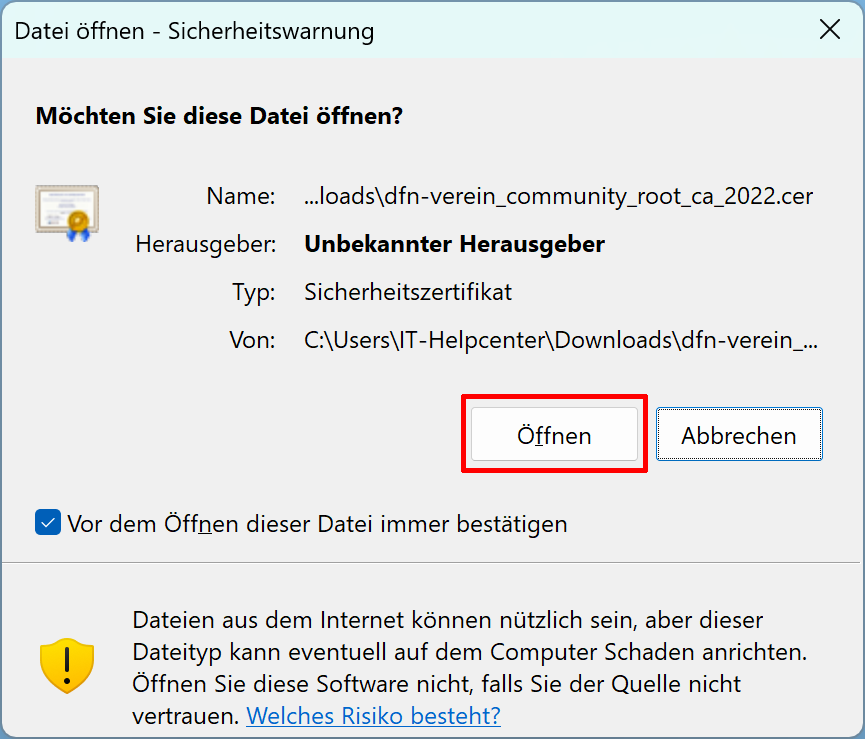
Schritt 2: Öffnen des Zertifikats und Bestätigung der Sicherheitswarnung
Doppelklicken Sie auf eines der zwei Zertifikate und bestätigen Sie die Sicherheitswarnung mit “Öffnen”.
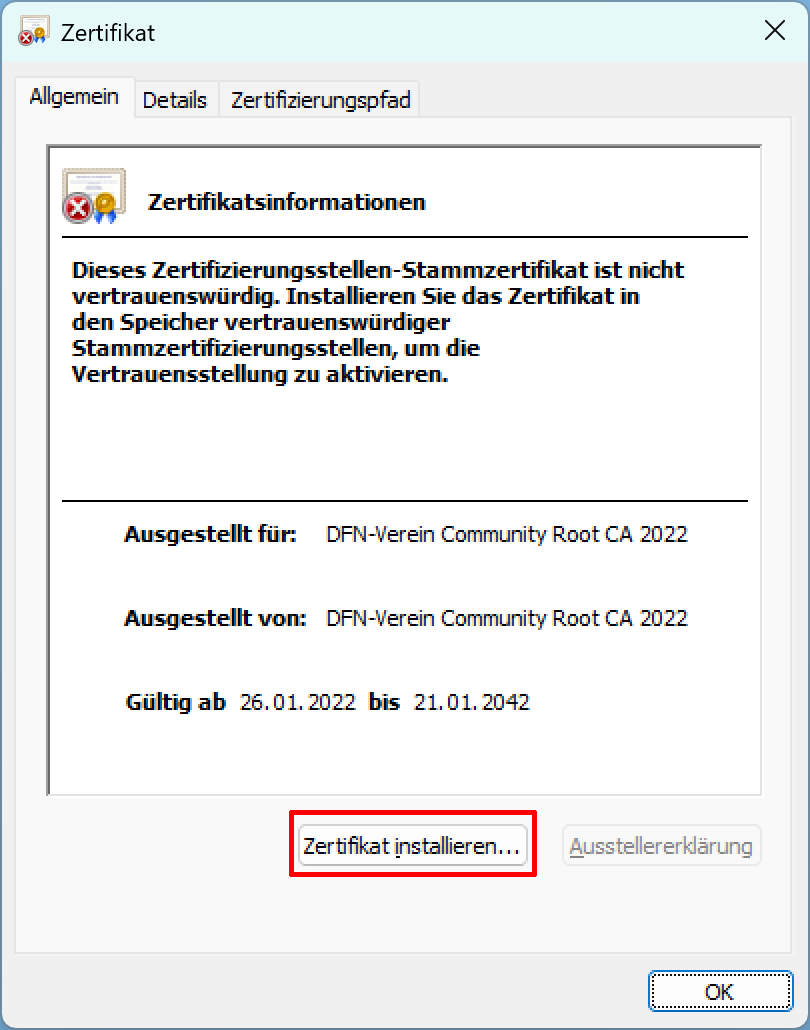
Schritt 3: Zertifikat installieren
Klicken Sie im Zertifikatsfenster auf “Zertifikat installieren…”.
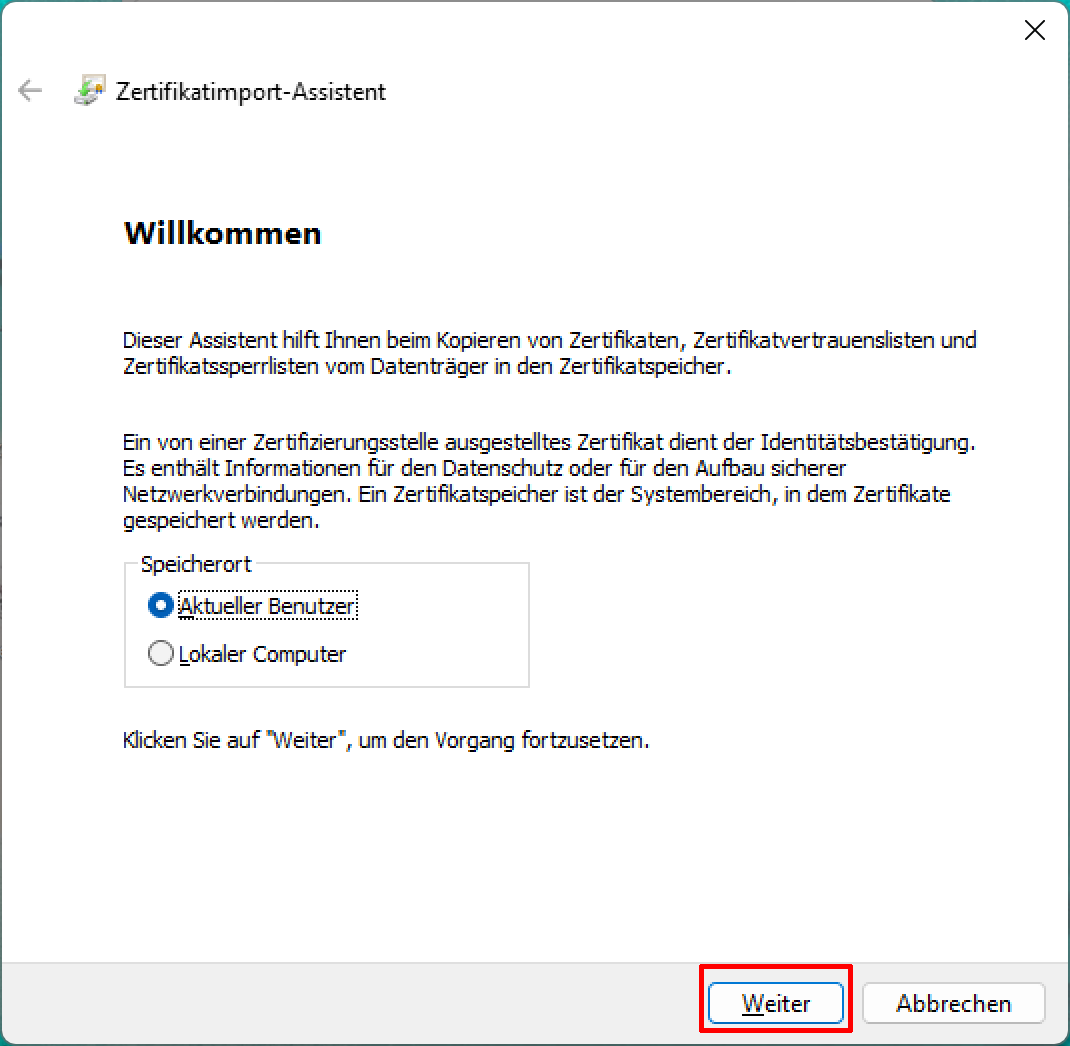
Schritt 4: Zertifikatsimport
Klicken Sie auf “Weiter”.
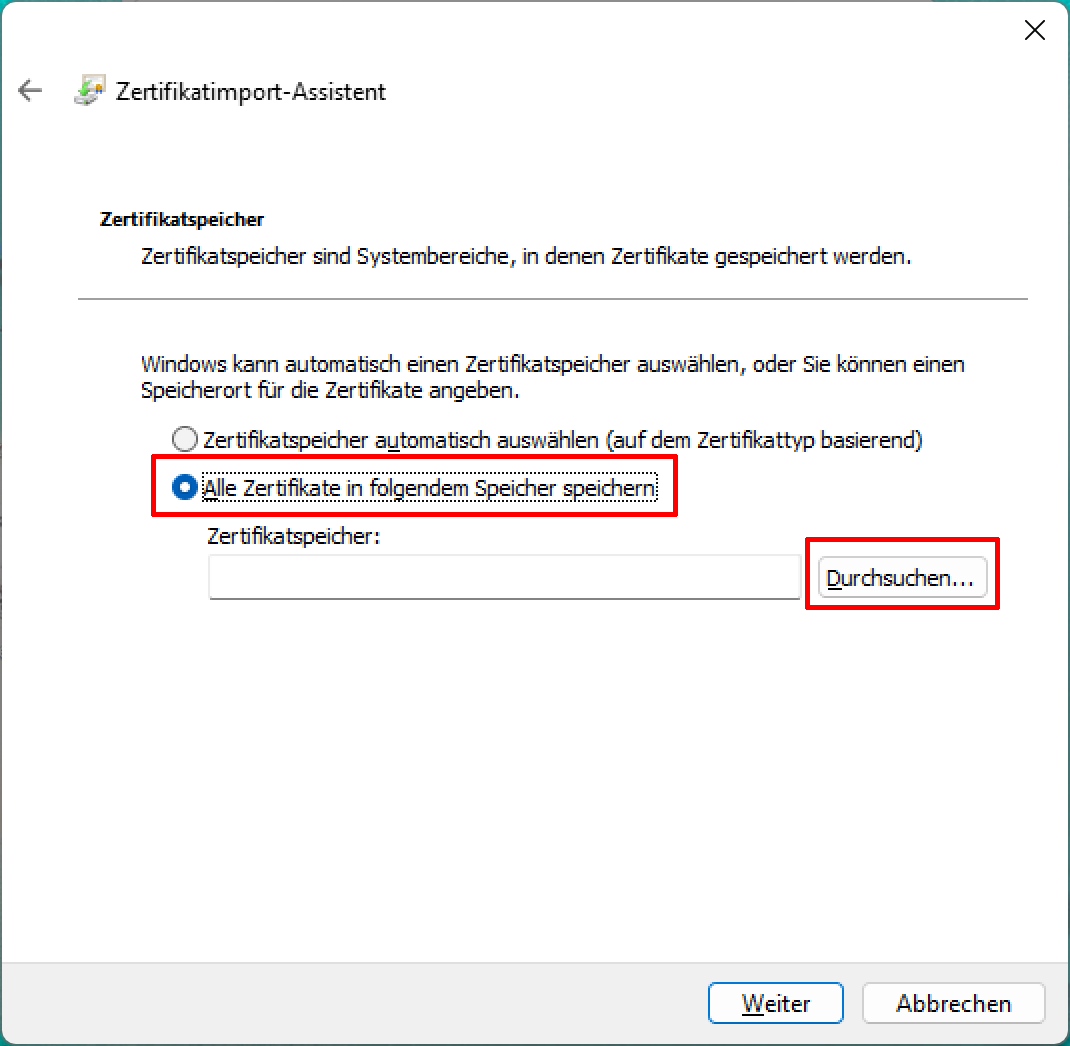
Schritt 5: Zertifikatsspeicher wählen
Wählen Sie “Alle Zertifikate in folgenden Speicher speichern” aus und klicken auf “Durchsuchen”.
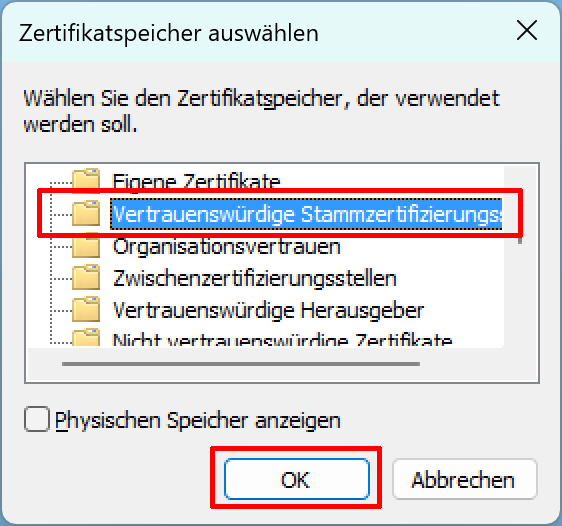
Schritt 6a: Zertifikatsspeicher auswählen (Root-Zertifikat)
Root-Zertifikat (dfn-verein_community_root_ca_2022.cer)
Wählen Sie den Ordner “Vertrauenswürdige Stammzertifizierungsstellen” aus und klicken auf “Weiter”.
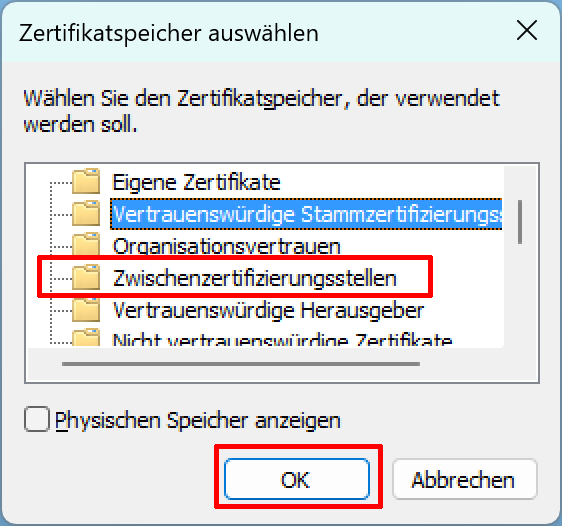
Schritt 6b: Zertifikatsspeicher auswählen (Issuing-Zertifikat)
Issuing-Zertifikat (dfn-verein_community_issuing_ca_2022.cer)
Wählen Sie den Ordner “Zwischenzertifizierungsstellen” aus und klicken auf “Weiter”.
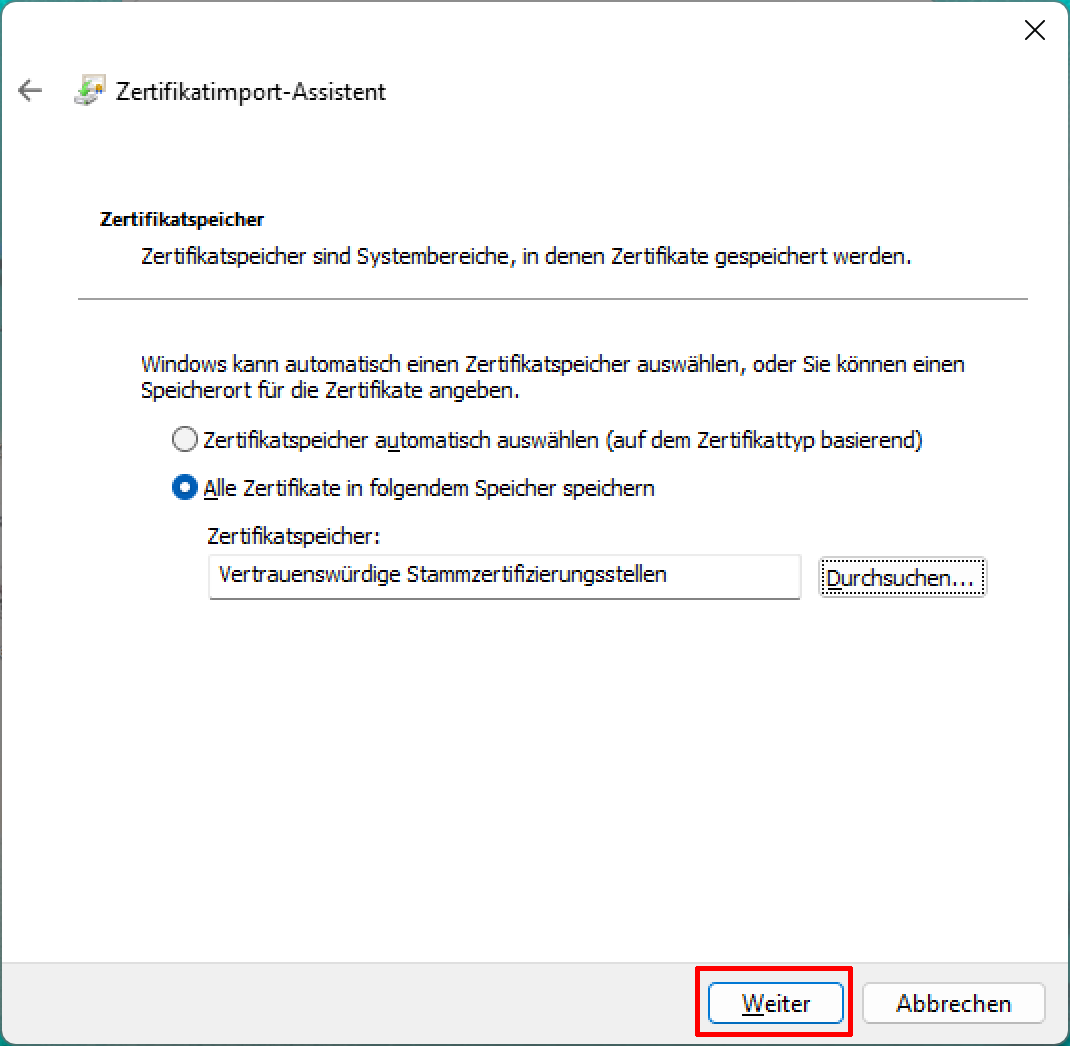
Schritt 7: Bestätigung des Zertifikatsspeicherorts
Klicken Sie auf “Weiter”.
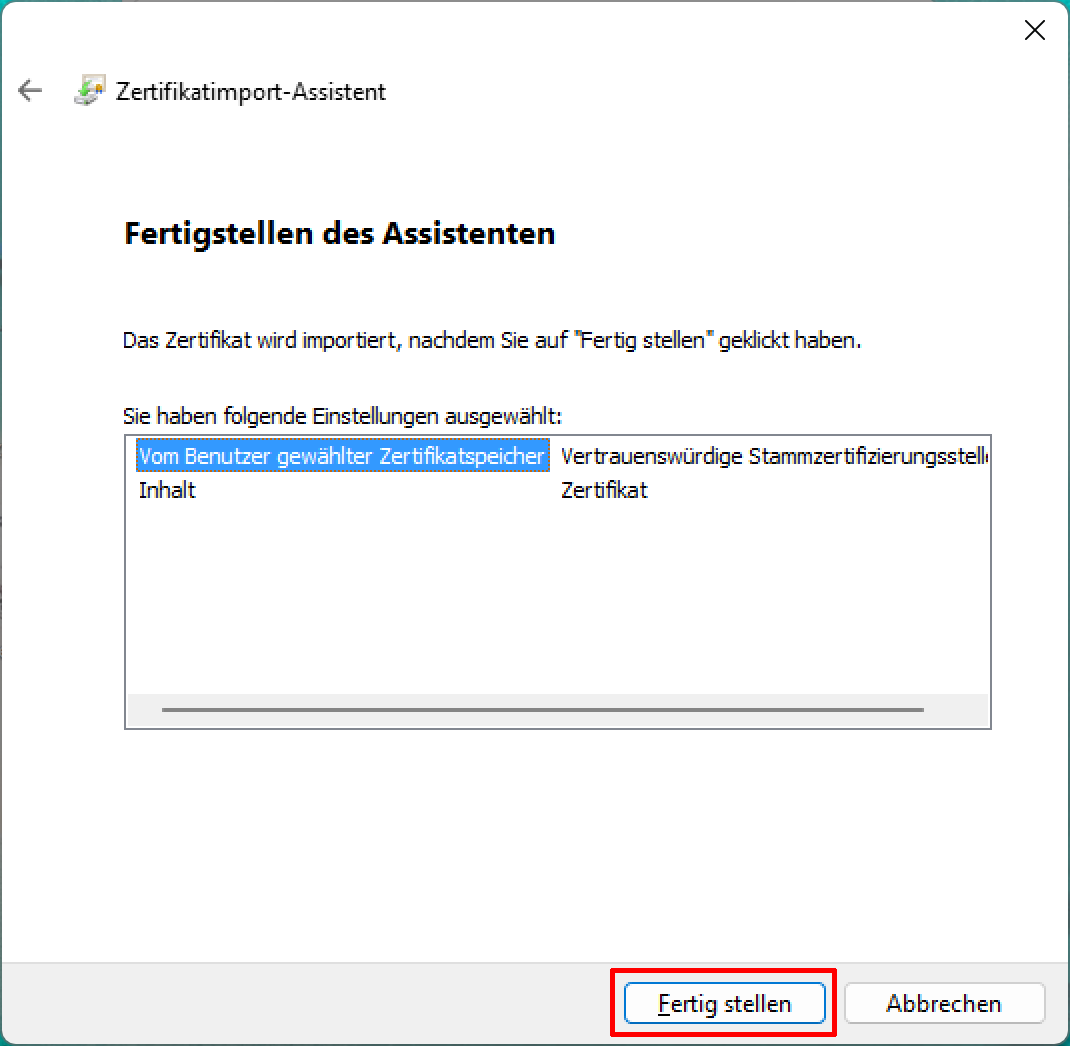
Schritt 8: Fertigstellen des Assistenten
Klicken Sie zum Abschluss des Imports auf “Fertig stellen”.
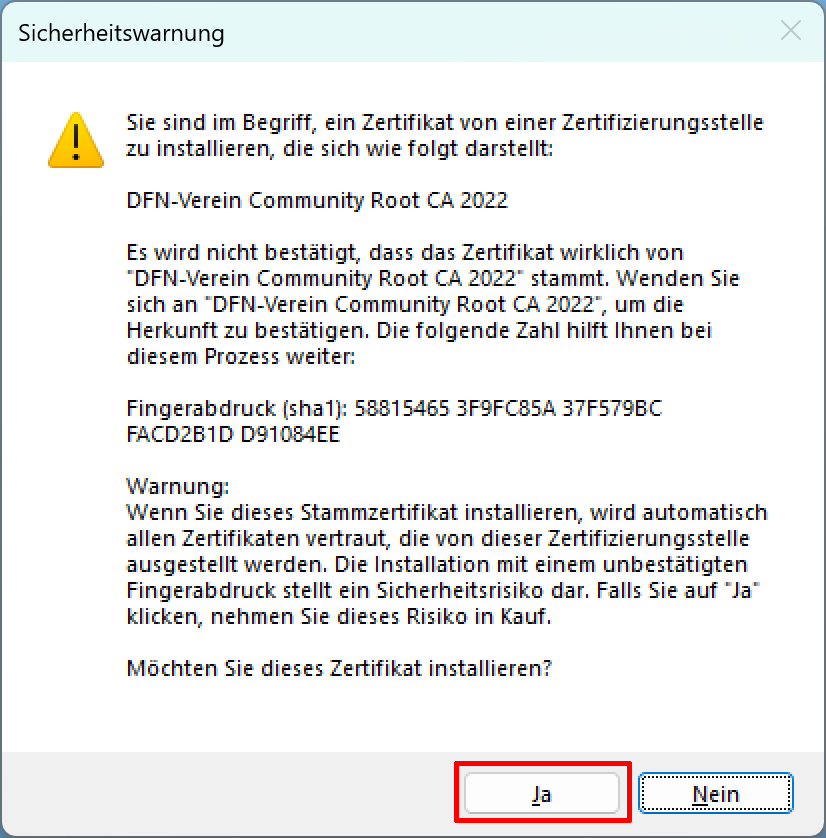
Schritt 9: Bestätigung der Sicherheitswarnung
Bestätigen Sie die Sicherheitswarnung mit “Ja”.
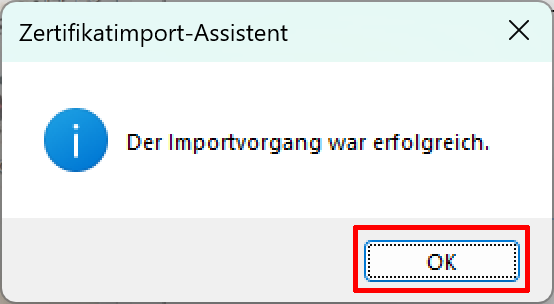
Schritt 10: Bestätigung des erfolgreichen Importsvorganges
Bestätigen Sie folgende Meldung mit “OK”. Schließen Sie das Fenster “Zertifikat” aus Schritt 3, indem Sie oben rechts auf das “X” klicken.
Schritt 11: Import des zweiten Zertifikats
Wiederholen Sie die Schritte 2 bis 10 für das zweite Zertifikat.
Schritt 12: Neustart
Zum Abschluss der Installation starten Sie den PC neu.